이벤트 체크인 가이드는, 사람들이 행사장에 도착해서 **빠르고 헷갈리지 않게 입장하도록 돕는 전체 흐름과 요령**을 정리한 안내입니다.[1][2] 여기서 다루는 핵심 내용은 보통 이런 것들입니다: - **체크인 동선/레이아웃 설계** 입구가 어디인지, 줄을 어디에 어떻게 세울지, VIP·일반·출연자·스태프 등 구역을 어떻게 나눌지 정리합니다.[2][3][6] - **사전 등록 & 안내 커뮤니케이션** 참가자에게 미리 이메일이나 문자로 체크인 시간, 위치, 준비물(티켓, QR코드, 신분증 등)을 안내해 도착 후 헤매지 않게 합니다.[1][5][7] - **체크인 방식 선택** - QR 코드 / 바코드 스캔 - 자가 체크인 키오스크 - 모바일/태블릿 앱을 활용한 스태프 체크인 - 현장 등록 테이블 같은 옵션 중 행사 규모와 예산에 맞게 고르는 내용을 다룹니다.[1][2][4][7] - **장비·시스템 준비 체크리스트** 노트북, 태블릿, 프린터, 인터넷, 예비 전원, 체크인 앱 설치·로그인 여부, 백업 수기 명단 등을 행사 전날까지 점검하는 목록입니다.[2][5][6] - **인력 계획과 교육** - 몇 명을 문 앞에 세울지(예: 50명당 1명 정도 권장)[3][5][6] - 역할 분담(줄 안내, 리스트 확인, 손목밴드/배지 지급, 문제 해결 데스크 등)[3][5][6] - 기본 서비스 마인드, 자주 묻는 질문(화장실, 프로그램, 와이파이 등)에 대한 답변을 사전에 교육합니다.[1][4][5][7] - **VIP / 특별 게스트 동선 분리** VIP는 별도 출입구, 다른 색 팔찌나 목걸이, 조금 더 빠르고 조용한 체크인 절차를 두는 방법 등을 안내합니다.[3][5] - **줄·대기시간 관리** - 몇 개의 체크인 카운터가 필요한지 - 시간대를 나눠 도착 시간을 분산할지 - 줄을 어떻게 나누고 안내할지 같은 질문에 답하는 가이드가 포함됩니다.[3][5][6] - **비상 상황/시스템 장애 대비** 인터넷이 끊기거나, 앱이 안 되거나, 예상보다 인파가 몰렸을 때 어떻게 대응할지 백업 플랜을 세우는 부분도 중요하게 다룹니다.[5][6] - **참가자 경험(첫인상) 관리** 줄이 길어도 최소한 **웃는 얼굴, 반갑게 맞이하는 인사, 간단한 안내**가 있는지만으로도 행사에 대한 인상이 크게 달라지기 때문에, 이 부분에 대한 팁도 포함됩니다.[1][5][7] 요약하자면, “Event Check-In Guide”는 체크인 구역 설계부터 기술·인력 준비, VIP 처리, 줄 관리, 비상대응, 그리고 따뜻한 환영까지, **입구에서의 모든 경험을 한 번에 정리해 둔 실무 매뉴얼**이라고 보시면 됩니다.[1][2][4][5]
**Brunchie**는 행사에서 **QR 코드**로 손님을 체크인하게 해줘요. **클립보드나 스프레드시트 없이** 입장 처리를 빠르게 끝낼 수 있어요.
Brunchie로 하는 이벤트 체크인
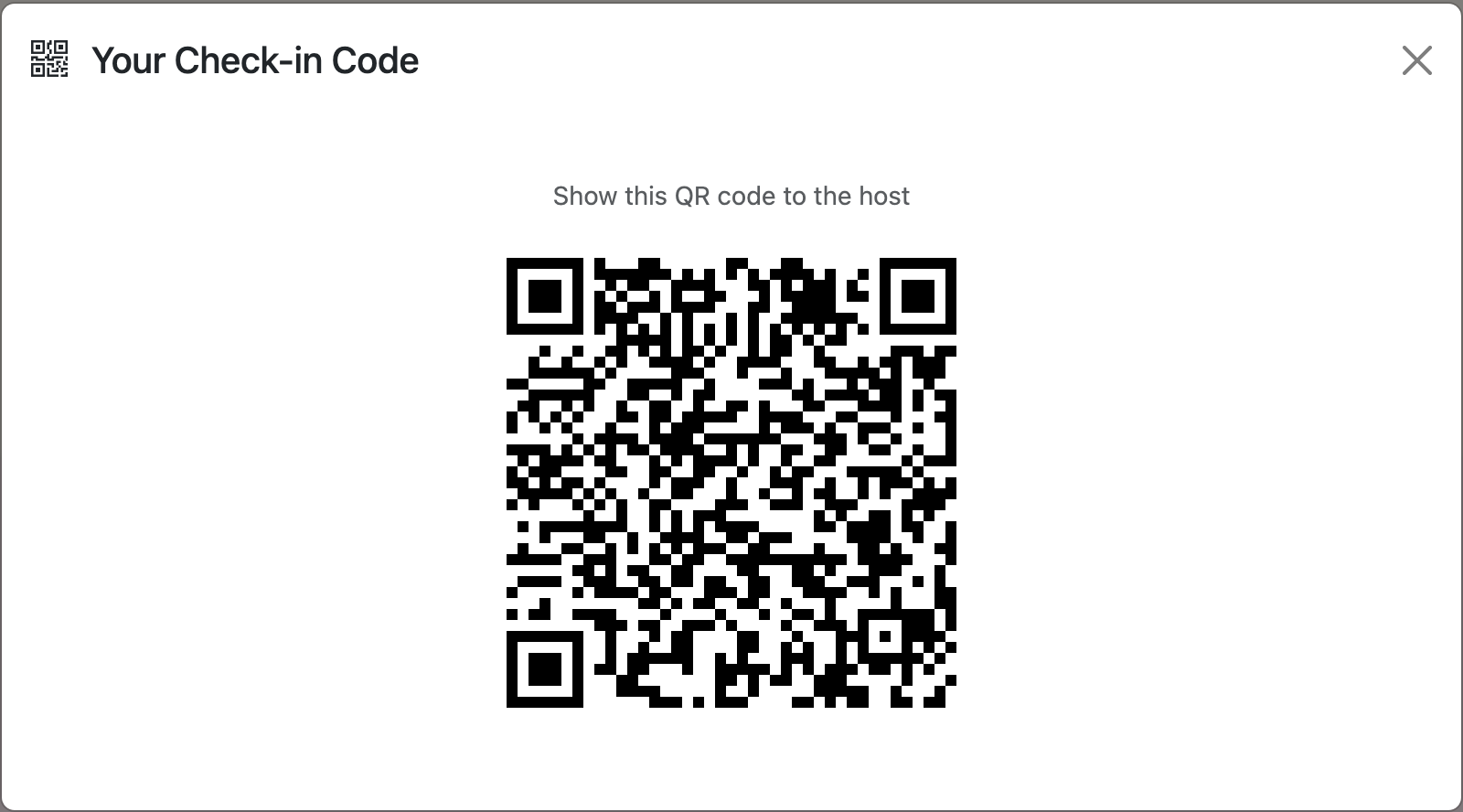
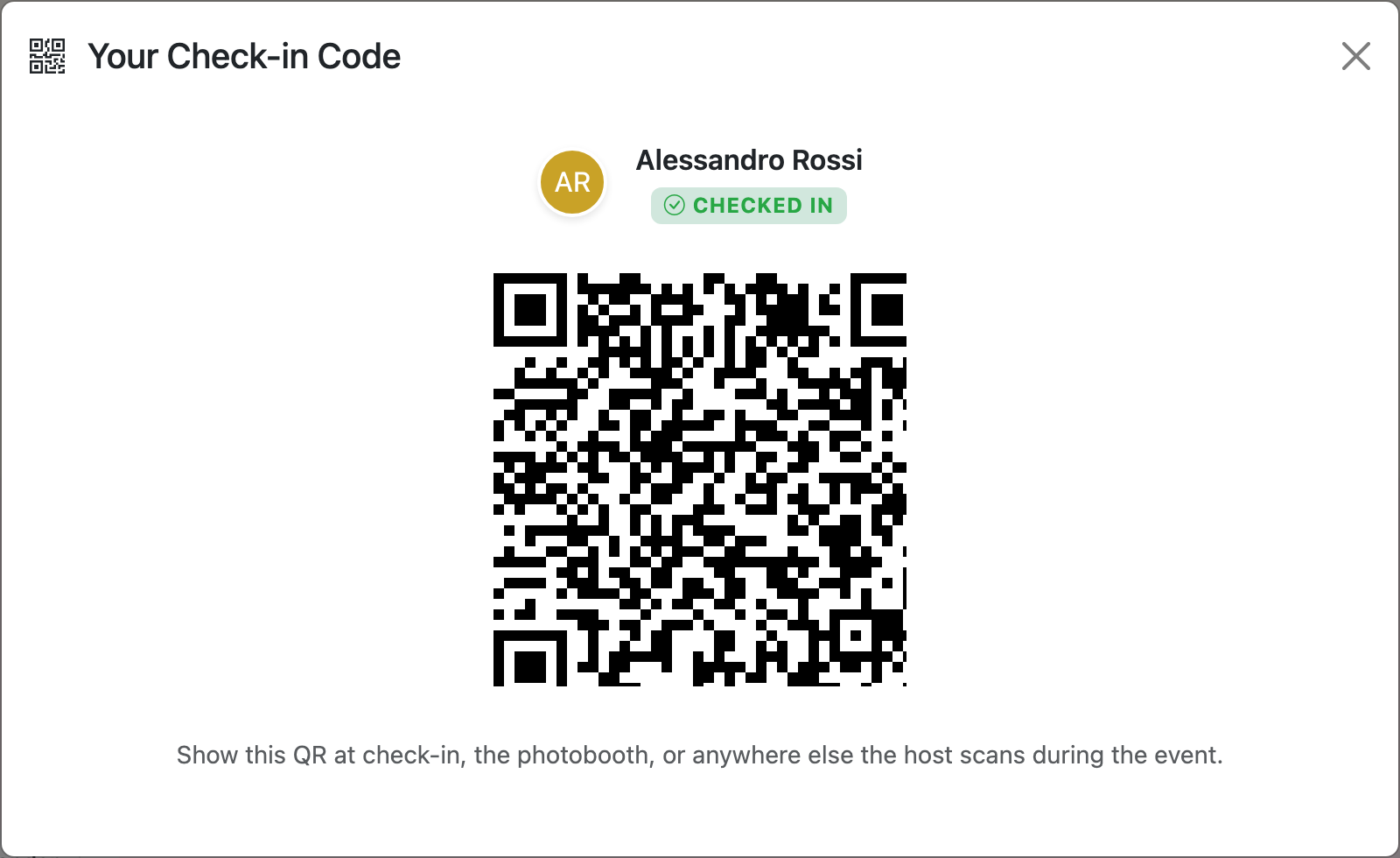
QR 코드로 게스트를 빠르게 체크인하세요. 게스트가 코드를 보여주면, 당신은 스캔 — 끝. 클립보드도, 스프레드시트도, 정신없는 줄 서기도 필요 없어요.
1단계: 이벤트 만들기
Brunchie에서 모임을 만들고 이벤트 정보를 적어 넣으세요. 참석자가 참여할 때마다 각자 고유한 QR 코드를 받게 됩니다.
2단계: 이벤트 링크 공유하기
게스트에게 이벤트 링크나 QR 코드를 보내세요. 링크, QR, 이메일 초대 중 아무 걸로나 참여할 수 있고, RSVP하려고 앱을 따로 설치할 필요도 없어요.
3단계: 입구에서 체크인하기
게스트는 자기 휴대폰에 있는 개인 QR 코드를 보여줍니다. 호스트는 Scan 버튼을 눌러 스캔해서 체크인하면 됩니다. 좌석 배정과 참석자 리스트가 한곳에 모여 있어서, 종이 더미 뒤질 일도 없어요.

팁: 로비 TV랑 같이 쓰기
체크인 줄은 어지간하면 생기기 마련이죠. 손님들이 기다리는 동안, 근처 TV에 event info countdown을 띄워 두세요 — 이벤트 제목, 실시간 카운트다운, 주차장에서 뛰어오는 사람들을 위한 장소 안내 QR까지 한 화면에 보여줄 수 있어요.
혹은 seating chart를 화면에 띄워서, 이미 체크인한 사람들이 굳이 물어보지 않아도 자기 자리부터 바로 찾게 할 수도 있습니다. 두 모드 모두에 대해서는 Presenter Mode guide를 참고하세요.
Common questions
게스트가 직접 체크인할 수 있나요?
손님이 휴대폰이나 QR 코드를 못 가져왔을 때는, 간단히 **이름을 말해 달라고 해서 호스트 이름과 함께 수동 체크인**하면 됩니다. - “괜찮아요, QR 없어도 돼요. 성함이랑 누구 만나러 오셨는지만 알려 주세요.” 같은 식으로 편하게 안내해 주세요. - Brunchie 대시보드에서 해당 손님을 검색해서 체크인하거나, 새 방문으로 **직접 이름과 연락처를 입력**하면 돼요. - 만약 사전등록된 초대가 있다면, - 손님 이름 - 이메일 또는 전화번호 - 방문 시간대 등으로 검색해서 그 방문을 선택한 뒤, 직원이 대신 “Check in”을 눌러 주면 됩니다. - 보안이 필요한 공간이라면, 내부 규정에 따라 **신분증 확인**이나 **수기 방문록 작성**을 추가로 안내할 수 있어요. 핵심은: QR은 편리한 옵션일 뿐이고, Brunchie에서는 항상 **직원이 대신 찾아서 체크인할 수 있는 백업 루트**가 있다는 걸 손님에게 편하게 알려 주면 됩니다.
아직 **체크인하지 않은 사람들을 한눈에 확인할 수 있는 전용 화면은 없어요.** 다만, 이벤트/모임 화면에서: - **이미 체크인한 사람 수**와 - **전체 초대 인원 수**를 비교해서 대략적으로 *“아직 안 온 사람 수”*는 바로 알 수 있어요. 지금은 개별 게스트를 하나씩 보면서 체크인 여부를 확인해야 해서, “아직 체크인 안 한 사람만 딱 모아서 보기” 기능은 준비 중이라고 생각해 주세요.
로비 TV에서 체크인 상태를 보여줄 수 있어요. Brunchie랑 연동된 **로비 디스플레이 / 로비 TV**가 있다면, 화면에 이런 식으로 노출되게 설정할 수 있어요: - 게스트가 **체크인 완료 / 대기 중** 같은 현재 상태를 볼 수 있게 하기 - 각 게스트의 **순번이나 줄 서 있는 순서**를 보여주기 - 이미 체크인된 사람과 아직 기다리는 사람을 구분해서 보여주기 다만 이건 **숙소가 어떤 디스플레이 방식을 쓰는지**에 따라 달라요. Brunchie로 체크인 정보를 받고, 그 데이터를 로비 TV용 화면(브라우저, 앱, 디지털 사이니지 등)에 띄우도록 설정해 두면, 게스트가 로비 TV만 보고도 “내 체크인 처리 어디까지 됐는지”를 바로 확인할 수 있어요. 정리하자면: - 기술적으로는 **가능**하고 - 실제로는 **Brunchie + 숙소의 로비 TV/디스플레이 설정**에 달려 있어요.
QR 체크인 기능은 **무료예요.** Brunchie에서 QR 체크인을 쓰면 별도의 추가 요금 없이 쓸 수 있고, 그냥 계정만 만들면 바로 QR 코드를 만들어서 체크인용으로 사용할 수 있어요.
Try Brunchie free
Brunchie replaces the spreadsheet, the group chat, and the half-finished invite list. Free forever for the people we built it for.
Get started