活动签到指南
用二维码在活动现场给来宾办理签到——不用再拿着纸质名单或打开电子表格东翻西找。
使用 Brunchie 进行活动签到
用二维码快速签到来宾。来宾出示自己的码,你一扫——搞定。不用夹板,不用表格,也不用在门口手忙脚乱。
步骤 1:创建你的活动
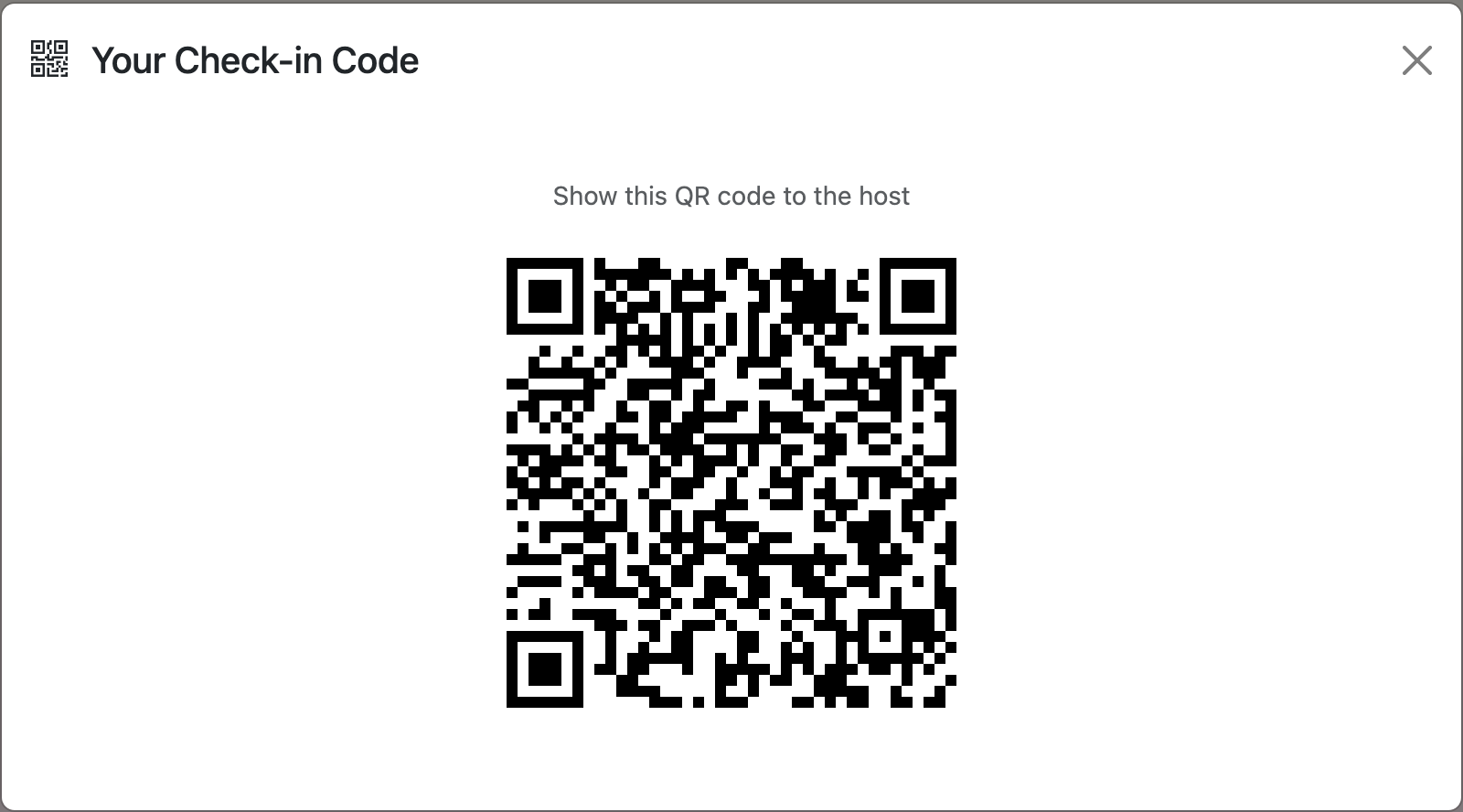
在 Brunchie 里创建一个聚会,填上活动详情。每个参加的人在加入时都会拿到一个专属二维码。
步骤 2:分享活动链接
把活动链接或活动二维码发给来宾。他们可以通过链接、二维码或邮件邀请加入——报名完全不需要下载 App。
步骤 3:在门口签到
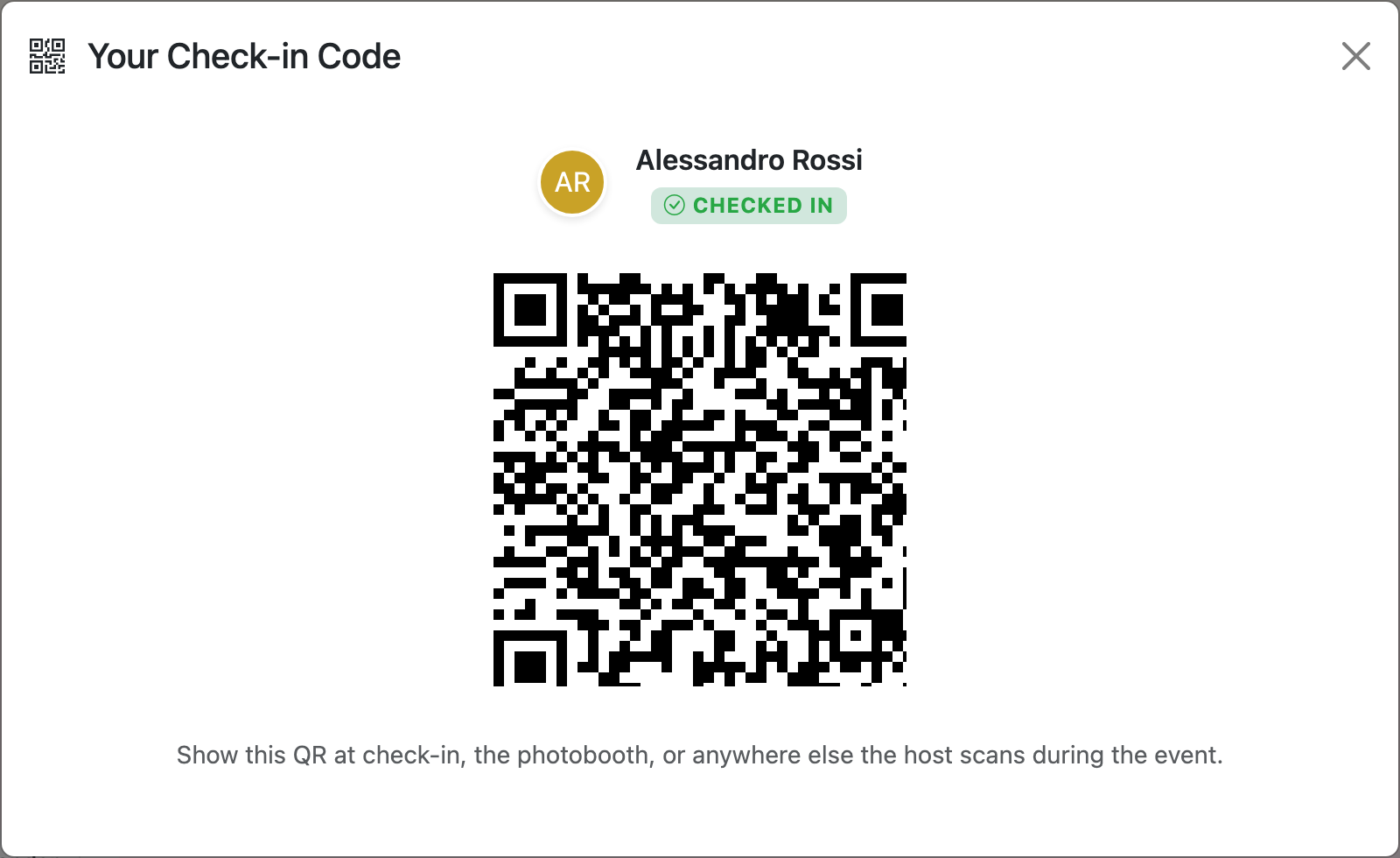
来宾在手机上出示自己的个人二维码。点一下「扫描」按钮给他们签到。座位安排和来宾名单都待在同一个地方——不用翻纸堆找人。

小提示:和门厅电视一起用
签到口通常会排队。排队的时候,可以在旁边的电视上放 活动信息倒计时——标题、实时倒计时,还有给还在停车场兜圈子的人的场地二维码。或者在屏幕上放 座位示意图,这样已经签到的人不用开口问,就能自己找到座位。两种模式的玩法都在 演示模式指南 里。
Common questions
客人可以自己办理入住吗?
是的。每位参加者在加入聚会时都会生成一个**专属二维码**,到场时可以在门口自行扫码完成签到,主办方也可以用手机在现场帮大家手动扫码签到。
如果有位客人没带手机、打不开邮箱,或者找不到自己的二维码,你也完全可以帮他们搞定签到。 你可以这样操作: - **按名字手动签到**:在 Brunchie 的签到界面,直接用客人的姓名搜索,然后点一下把他们标记为“已到场”,不需要二维码。 - **用 guest list 信息核对**:如果你担心重名,可以一起核对他们的邮箱、座位信息、随行人数等,再手动签到。 - **临时现场记录**:如果现场太忙、来不及查,先在纸上或笔记里简单记下名字,等空一点再在 Brunchie 里补录签到也行。 简单说:有二维码当然方便,但没有二维码,照样能签到,不会影响客人入场。
在 Brunchie,你可以直接**按姓名搜索嘉宾并勾选签到**。QR 码只是一个加速工具,不是必需的——每一位嘉宾都可以用名字在名单里被找到并完成签到。
我可以看看**哪些人还没签到**吗?
是。签到视图会**实时**显示已到场和尚未到场的人,这样主办团队就能快速发现还没来的参会者。
大厅的电视是可以显示**入住 / 签到状态**的,但要配合支持队列/签到显示的系统一起使用。 像一些前台签到或排队系统,会提供专门的 **“Lobby Display / Lobby TV” 界面**,可以在电视或大屏上展示: - 客人是否已经**成功签到 / 签到状态**(比如“已签到”“等待中”等)[1][2] - 在队伍中的**当前排队顺序 / 位置**[1] - 签到的**时间**,以及当前由谁在服务他[1] 常见做法是: - 电视通过浏览器打开系统提供的专用显示链接,自动全屏轮询刷新[2]; - 客人只能看,不能操作,通过抬头看大厅电视就能确认“我有没签到成功、现在排到第几位”[1][2]。 所以,如果你在用的 Brunchie 已经接入了类似的大厅显示功能,那就可以把电视设置成显示签到/排队状态,让客人自助确认,不用老是跑来问前台。
可以的——你可以把签到功能和附近电视上的 Presenter Mode 搭配使用,在大屏上展示**座位图**、**活动倒计时**,或者**场地图二维码**,让客人在排队等待时就能一目了然。
扫码签到功能是免费的。 你可以放心使用 Brunchie 的 **QR 扫码签到**,不用另付任何功能费或开通费。
是的,按照 Free forever 页面所说 —— 核心功能目前都是免费的。
Try Brunchie free
Brunchie replaces the spreadsheet, the group chat, and the half-finished invite list. Free forever for the people we built it for.
Get started